
L’affichage de votre batterie indique 8 heures alors que votre ordinateur ne tient que 6 heures !??
Il est temps d’effectuer un calibrage de votre batterie. Découvrons maintenant pourquoi et comment calibrer la batterie de son PC portable.

Pourquoi calibrer la batterie de son PC portable ?
Optimiser la durée de vie de la batterie de son PC portable reconditionné
Lorsque vous achetez un PC portable reconditionné, prendre soin de son ordinateur est primordial pour prolonger sa durée de vie et celle de ses composants. La batterie fait partie de ces composants à chouchouter puisqu’elle gère tout simplement l’autonomie de l’ordinateur hors secteur. Mal utilisée, ses performances peuvent diminuer d’au moins 20% et elle se déchargera plus vite. Il est donc fondamental d’adoptez les bonnes manières pour prendre soin de sa batterie et la garder le plus longtemps. En effet, une batterie n’est pas éternelle, au fil des années la capacité de votre batterie va naturellement diminuer.
Point technique : une batterie se compose d’un microprocesseur qui permet le suivi en temps réel de son énergie restante. C’est grâce à ce composant que le système d’exploitation de votre PC portable reconditionné va pouvoir indiquer le niveau de batterie actuel.
Batterie mal calibrée
Malgré ce suivi, la batterie de votre ordinateur portable peut parfois vous jouer des tours sur son autonomie exacte. Déséquilibré par de mauvaises utilisations (brancher le PC tout le temps sur secteur avec sa batterie, ne pas le faire descendre en dessous de 50% etc.), l’indicateur peut rencontrer des difficultés à évaluer la quantité d’énergie restante dans votre batterie. Par exemple, votre PC portable reconditionné peut afficher 20% de batterie restante et s’éteindre subitement. Bref, une évolution inhabituelle du % restant de votre batterie. Dans ce cas-là, cela ne veut pas forcément dire que la batterie est morte, mais plutôt qu’elle peut être mal calibrée.
Mais du coup, comment pallier à cette « anomalie » sur votre batterie ? Pas de panique, effectuez simplement un calibrage (ou autrement appelé un étalonnage) de votre batterie. Nous vous expliquons les étapes à suivre dans la partie suivante.
Attention : le calibrage de votre batterie ne va pas allonger sa durée de vie. Il vous permet de remettre à jour la capacité en temps réel de votre batterie.
Comment calibrer la batterie de son Pc portable ?
Chez PC POUR TOUS, nos batteries suivent un processus de tests précis pour être opérationnelles dans votre ordinateur dès son arrivée chez vous. Néanmoins, il peut arriver qu’un PC portable soit équipé d’une batterie mal calibrée. Voici les étapes à suivre pour étalonner votre batterie :
1. Pour commencer, branchez votre appareil sur secteur et chargez-le jusqu’à 100% (vous pouvez utiliser l’ordinateur durant la charge). Pour que la batterie refroidisse, nous vous conseillons de le laisser branché au moins 2 heures.

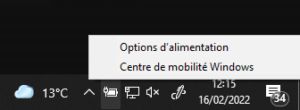
2. Une fois que l’ordinateur est chargé à 100%, faites un clic droit sur l’icone de la batterie (en bas à droite de votre barre des tâches) et sélectionnez Options d’alimentation. Dans les menus sur la gauche, cliquez sur Choisir quand éteindre l’écran.
3. Dans la partie Sur la batterie sélectionnez Jamais pour Éteindre l’écran et Mettre l’ordinateur en veille. Cela permet à l’ordinateur de rester allumé durant la phase de décharge de la batterie.
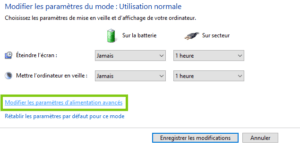
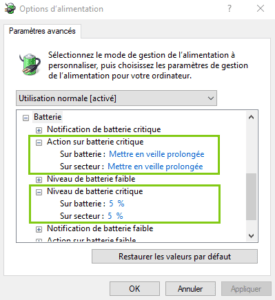
4. Cliquez sur Modifier les paramètres d’alimentation avancés, une nouvelle fenêtre va apparaître. Descendez tout en bas et déroulez Batterie puis Action sur batterie critique et Niveau de batterie critique. Vérifiez que les éléments soient configurés respectivement sur Mettre en veille prolongé et 5% (cf. image ci-dessous). Cliquez sur ok pour enregistrer les modifications. Cela va permettre à votre PC portable reconditionné de se mettre automatiquement en veille prolongé à 5% de batterie restante.
5. Ensuite, débranchez votre PC pour qu’il se décharge entièrement et se mette en veille prolongée (vous pouvez utiliser votre ordinateur durant la décharge).
6. Une fois que l’ordinateur est rentré en veille patientez 5 heures (recommandé par les fabricants).
7. Après les 5 heures écoulées, rebranchez votre PC portable pour qu’il se recharge jusqu’à 100%. Durant la recharge bous pouvez utiliser votre ordinateur normalement. À la fin, n’oubliez pas de modifier les paramètres Éteindre l’écran et Mettre l’ordinateur en veille selon vos préférences.
8. Voilà, vous avez réussi le calibrage de la batterie de votre ordinateur portable reconditionné.
Je conseille de répéter cette manipulation tous les 3 mois environ.